家電レンタルと購入はどちらが向く?利用期間・総額・保証・返却で判断
lhselect
ライフハックセレクト

本記事には広告(アフィリエイトリンク)が含まれます。
帰宅前にエアコンをつける、朝の決まった時刻に照明をつける、外出時に複数の家電をまとめて消す。スマートリモコンを使うと、今ある家電を買い替えずに、こうした操作ができる場合があります。
ただし、対象になるのは基本的に赤外線リモコンで操作する家電です。エアコンや照明なら何でも使えるわけではなく、リモコン方式、使いたいボタン、設置場所、Wi-Fi環境を先に確認する必要があります。
この記事では、SwitchBotの現行ハブ製品を例に、スマートフォンで操作できる範囲と、本当に自動で動かせる範囲を分けて整理します。
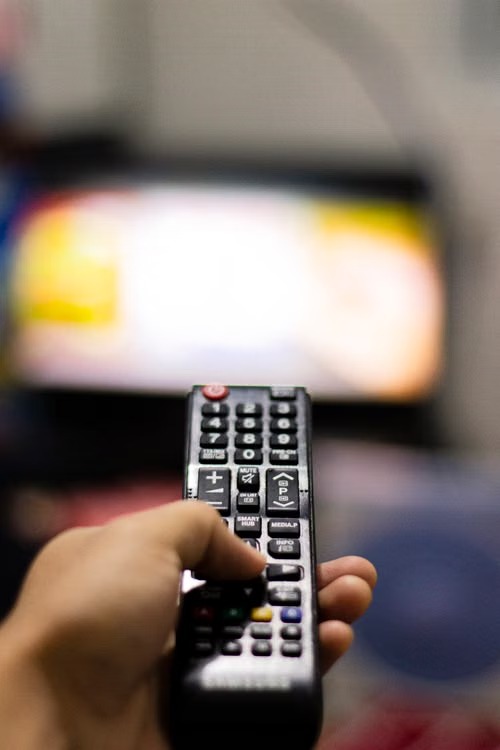
スマートリモコンは、家電に付属するリモコンの赤外線信号を登録し、代わりに信号を送る機器です。家電そのものをインターネットへ接続するのではなく、家に置いたハブを経由して操作します。
| できること | 生活での使い方 |
|---|---|
| スマートフォンから操作 | リモコンを探さず、アプリからエアコンや照明を動かす |
| 外出先から操作 | 帰宅前にエアコンをつける、消し忘れた家電へ停止信号を送る |
| 時刻を決めて操作 | 毎朝7時に照明をつける、就寝時刻にエアコンを切る |
| 複数の家電をまとめて操作 | 「帰宅」「外出」などのシーンに複数の操作を登録する |
| 条件に合わせて操作 | 温度やセンサーの反応をきっかけに家電を動かす |
ここで注意したいのは、スマートリモコンが赤外線信号を送っても、家電が実際に動いたことまで常に確認できるとは限らない点です。家電との間に障害物がある、元の壁スイッチで電源が切られているといった場合は、アプリで操作しても家電が反応しないことがあります。
購入前に最も重要なのは、エアコンや照明のリモコン方式です。
SwitchBotのハブ製品が主に操作するのは赤外線式です。無線式やBluetooth式だけのリモコンには対応できません。赤外線とBluetoothが混在するリモコンでは、赤外線を使っているボタンだけが対象になります。
次の順番で確認すると、判断しやすくなります。
対応一覧に型番がないから必ず使えない、というわけではありません。SwitchBotには、リモコン信号から候補を探す自動学習、メーカーと型番から探す方法、ボタンを個別に覚えさせる方法があります。
一方、信号を学習できても、元のリモコンにあるすべての機能を同じ画面・同じ操作で再現できるとは限りません。「電源が入るか」だけでなく、実際に使いたいボタンまで確認してください。
エアコンは、電源だけでなく、冷房・暖房・除湿、設定温度、風量、風向など複数の情報を扱います。メーカーやリモコンによって信号の送り方が異なるため、「赤外線式なら全機能を使える」とは限りません。
購入前に、次の内容を確認します。
| 確認すること | 見るポイント |
|---|---|
| エアコン本体とリモコンの型番 | 公式の対応一覧と登録候補にあるか |
| 基本操作 | 電源、冷房、暖房、除湿が使えるか |
| 温度・風量 | 普段使う設定値や風量を選べるか |
| 特殊機能 | おそうじ、内部乾燥、送風、独自モード等が必要か |
| 外出先操作 | ハブの電源・Wi-Fi・インターネット接続を保てるか |
普段使うのが「冷房26度・風量自動」と「停止」だけなら、その二つを確実に操作できれば十分な場合があります。反対に、除湿方式や風向、内部乾燥まで使いたい人は、基本画面に必要な操作があるかを確認してください。
自動学習やメーカー検索で適合するリモコンが見つかれば、温度や運転モードなどをまとめて操作しやすくなります。
適合するリモコンが見つからず、エアコン用のボタン学習を使う場合は注意が必要です。エアコンのリモコンは、運転モードや温度などを一つの信号にまとめて送ることがあります。そのため、SwitchBotのカスタマイズ登録では、よく使う「冷房26度・風量自動」などを一つのON操作として登録し、OFFと組み合わせる形になる場合があります。
この方法では、アプリから温度を1度ずつ自由に変える使い方ができないことがあります。購入前に必要な操作を決め、登録後に一つずつテストしましょう。
スマートリモコンから操作した後、付属リモコンでエアコンの設定を変えると、その変更がSwitchBotアプリへ同期されない場合があります。
たとえば、アプリで冷房をつけた後、家族が付属リモコンで停止しても、アプリ側は直前の操作状態を表示したままになることがあります。外出先から操作するときは、アプリの表示だけで実際の運転を完全に確認できるとは考えない方が安全です。
照明も、リモコンがあるだけでは判断できません。赤外線式か、どのボタンを再現できるか、壁スイッチを普段どう使っているかを確認します。
赤外線式のシーリングライトなどは、電源、全灯、常夜灯、調光、調色といったボタンを登録できる可能性があります。
ただし、次の照明はスマートリモコンだけでは操作しにくい場合があります。
壁スイッチで電源を完全に切る照明は、スマートリモコンから赤外線を送っても点灯できません。スマートリモコンで操作するなら、壁スイッチを通電状態に保ち、付属リモコンやアプリで点灯・消灯する運用が必要です。
登録時は、電源のON・OFFだけで判断せず、普段使う操作を確認してください。
必要なボタンを個別に学習できても、音声サービスやMatter側ではON・OFFなど一部の操作だけになる場合があります。SwitchBotアプリでできる操作と、別のホームアプリや音声操作でできる範囲は分けて確認しましょう。
スマートリモコンは、家のどこへ置いてもすべての部屋を操作できる機器ではありません。赤外線は壁を通りにくく、家具や扉にも遮られます。
設置場所では、次の点を確認してください。
通常版のハブミニは、公式案内で見通しのよい場所の赤外線通信距離が最大10mとされています。ハブ3は最大30mと案内されていますが、どちらも壁を越えて操作できる距離を示すものではありません。
リビングのハブから、壁を挟んだ寝室のエアコンを安定して操作することは前提にしないでください。複数の部屋で使う場合は、基本的に部屋ごとにハブが必要になると考えた方が失敗しにくくなります。
温湿度計や開閉センサーなど、Bluetoothで通信するSwitchBot機器と組み合わせる場合も、壁や家具が通信へ影響します。公式サポートは一般家庭ではハブとBluetooth機器を5m以内に置くことを推奨しています。
SwitchBot ハブミニ、ハブミニ(Matter対応)、ハブ3は、いずれも2.4GHz帯のWi-Fiへ接続します。上位のハブ3を選んでも、5GHz帯だけのWi-Fiには接続できません。
購入前には、次の条件を確認してください。
SwitchBotの現在の公式サポートでは、アプリの対応条件としてiPhone・iPadはiOS 15.1以降、Androidは7.0以降を案内しています。購入時には、手持ちの端末へ最新のSwitchBotアプリをインストールできるか確認してください。
外出先から操作するときは、家にあるハブが電源・Wi-Fi・インターネットへ接続されている必要があります。通信障害や停電が起きれば、外出先からの操作は使えません。付属リモコンは処分せず、家にいるときの予備として残しておきましょう。
リモコンがアプリに変わっただけでは、自分でスマートフォンを開いてボタンを押す手間は残ります。何を減らしたいのかによって、設定と追加機器が変わります。
| 操作の段階 | 動かし方の例 |
|---|---|
| スマホで手動操作 | アプリを開き、エアコンをONにする |
| シーンでまとめて操作 | 「外出」を押し、照明とエアコンへ停止信号を送る |
| 時刻で自動操作 | 毎朝7時に照明をつける |
| 条件で自動操作 | 室温が設定値を超えたら冷房をつける |
| 他機器と連携 | 開閉センサーの反応をきっかけに家電を操作する |
時刻による操作なら、ハブへスケジュールを設定します。温度を条件にしたい場合は、室温を測れるセンサーが必要です。
通常版のハブミニとハブミニ(Matter対応)は、本体だけでは室温・湿度を測れません。対応する温湿度計などを組み合わせます。ハブ3は温湿度や照度を扱うセンサー、表示画面、本体操作を備えているため、条件による自動化まで一台を中心に組みたい人の候補になります。
センサーを追加しても、設定した条件が適切でなければ思ったようには動きません。最初は在宅中に自動化を試し、開始条件と停止条件の両方を確認してください。
価格の高い製品ほど初心者向け、というわけではありません。赤外線家電をスマホで操作したいだけなら、基本機能を備えた製品で足りる場合があります。
| 製品 | 向いている使い方 |
|---|---|
SwitchBot ハブミニ | エアコンや照明をアプリ・外出先・時刻設定で操作したい。Matterや本体画面は不要 |
SwitchBot ハブミニ(Matter対応) | 基本の赤外線操作に加え、対応するApple HomeやGoogle HomeなどへMatter経由でまとめたい |
SwitchBot ハブ3 | 本体の画面・ダイヤル・ボタン、温湿度等の確認、Matter、今後の機器追加まで一台を中心に使いたい |
エアコンや照明をSwitchBotアプリへまとめ、外出先操作や時刻設定を使うことが目的なら、通常版ハブミニが基本候補です。温度による自動化が必要になったときは、対応する温湿度計などを後から追加できます。
Matterは、異なるメーカーの対応機器を共通の仕組みで連携させる規格です。Apple Homeなど、すでに使っているホームアプリへSwitchBot機器をまとめたい場合に意味があります。
一方、Matter対応版を選んだから、赤外線が壁を越える、未対応のリモコンが使える、エアコンの全機能を再現できる、ということではありません。Matterを利用するには、利用するサービスに対応したホームハブやMatterコントローラーなども必要です。SwitchBotアプリで赤外線家電を操作するだけなら、Matterは必須ではありません。
ハブ3は、本体のダイヤルやボタンから家電・シーンを操作でき、画面で温湿度などを確認できます。家族がスマートフォンを使わずに操作したい場合や、温度などを条件にした自動化、Matter対応機器やSwitchBot製品の追加を考えている場合に向きます。
また、登録したエアコンをネットワーク切断時にも本体から操作できるローカルコントロール機能があります。ただし、外出先からの操作やクラウドを使う連携まで通信なしで使えるという意味ではありません。
購入前に、次の限界も理解しておきましょう。
これらは、スマートリモコンが役に立たないという意味ではありません。自宅の家電、必要なボタン、置き場所、自動化したい条件を購入前に確認すれば、合わない製品を選ぶ可能性を減らせます。
次のような場合は、購入前に自宅で試す価値があります。
確認時点では、RentioのSwitchBot ハブミニに月額制と14泊15日からのワンタイムプランが掲載されています。Rentioで確認できたのは通常版のハブミニです。ハブミニ(Matter対応)とハブ3の個別レンタル商品は確認できなかったため、この記事ではレンタル対象として紹介しません。
申し込む前に、希望日の在庫、商品状態、最低利用期間、配送手数料、返却方法を確認します。レンタル中は、登録できるかだけでなく、普段使うボタン、設置位置、外出先操作、家族の使い方まで試しましょう。
レンタルと購入の判断を詳しく整理したい場合は、家電を買う前に試すサービスの選び方も参考にしてください。
Yahoo!ショッピングで購入先を確認する場合は、商品名と商品ページをそろえてください。
ハブミニには通常版、Matter対応版、色違いや木目調などがあります。見た目や商品名が似ているため、Matterの有無、型番、付属品、単品かセット品かを確認してください。
スマートリモコンを選ぶ前に、次の順番で確認してください。
単にリモコンをスマートフォンへ移すだけでも、リモコンを探す手間は減らせます。操作そのものを減らしたいなら、毎日の時刻や室温など、自分の生活に合う条件まで設定できる構成を選びましょう。
広告リンク